体验更快、更安全的网络浏览
Google Chrome 是一款快速、安全且可靠的网络浏览器,专为现代网络体验而设计。无论您是在电脑、手机还是平板上使用,Chrome 都能让您的上网体验更加顺畅。
立即下载 Chrome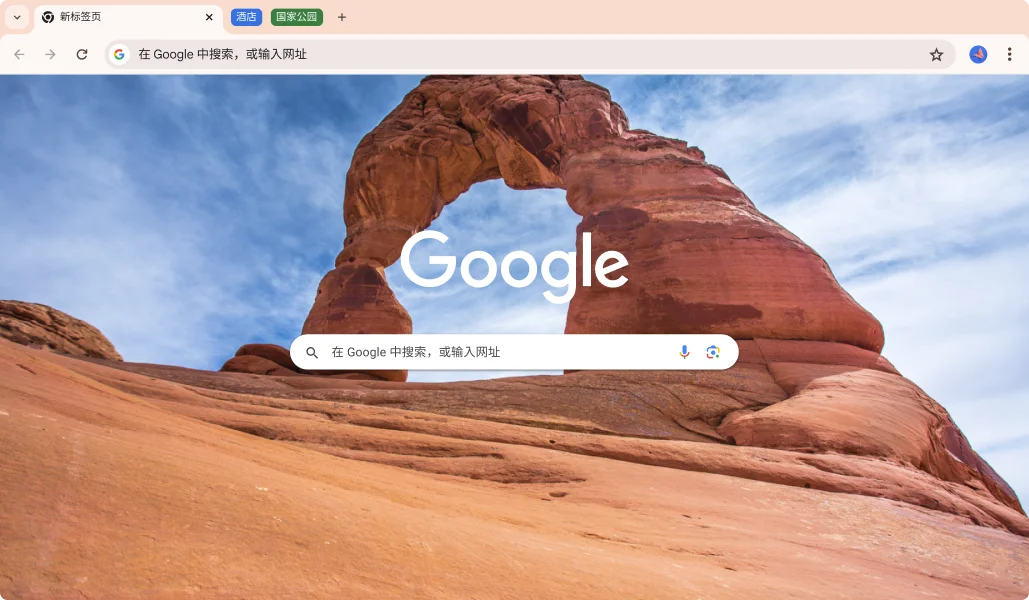
Google Chrome 是一款快速、安全且可靠的网络浏览器,专为现代网络体验而设计。无论您是在电脑、手机还是平板上使用,Chrome 都能让您的上网体验更加顺畅。
立即下载 Chrome
Chrome 的强大引擎让网页加载速度更快,视频播放更流畅,为您提供无缝的网络体验。无论是浏览复杂的网页应用还是观看高清视频,Chrome 都能轻松应对。
内置的安全功能保护您免受恶意软件和网络钓鱼攻击。Chrome 会自动更新以抵御最新威胁,并使用沙盒技术隔离每个标签页,确保您的安全。
登录您的 Google 账户后,书签、密码、历史记录等信息将自动同步到所有设备。无论在哪个设备上使用 Chrome,都能获得一致的个性化体验。
Chrome 的数据压缩代理可减少高达 50% 的数据使用量,让您在网络较慢或数据套餐有限的情况下也能流畅浏览网页,节省流量费用。
Chrome 提供了强大的开发者工具,帮助开发者调试、分析和优化网页性能。无论是前端开发还是后端集成,Chrome 都是开发者的理想选择。
Chrome 提供多种隐私设置,包括无痕模式、站点权限管理等,让您完全掌控自己的在线隐私。您可以根据需要自定义浏览器的隐私保护级别。
第一步:访问我们的下载页面并选择适合您操作系统的版本。Chrome 支持 Windows 7 或更高版本、macOS 10.10 或更高版本以及 Linux 发行版。
第二步:点击下载链接,保存安装文件到您的计算机。Windows 用户将下载 .exe 文件,macOS 用户将下载 .dmg 文件,Linux 用户则需要相应的包文件。
第三步:双击下载的安装文件开始安装过程。按照屏幕上的提示完成安装向导,通常只需点击几次"下一步"即可。
第四步:安装完成后,Chrome 将自动启动。您可以选择登录 Google 账户以同步您的设置、书签和扩展程序。
第五步:完成初始设置后,您可以自定义浏览器的外观和功能,如设置主页、默认搜索引擎和其他首选项。
第一步:启用 Chrome 的同步功能前,请确保使用强密码保护您的 Google 账户。启用两步验证增加额外安全层,防止未经授权的访问。
第二步:定期检查和管理网站权限设置。进入设置 > 隐私设置和安全性 > 网站设置,查看和修改各个网站对摄像头、麦克风、位置等的访问权限。
第三步:使用无痕模式进行敏感浏览活动。无痕窗口不会保存浏览历史、Cookie 和表单数据,但请注意这只是本地隐私保护,网络管理员仍能看到您的活动。
第四步:定期清理浏览数据,包括Cookie、缓存和历史记录。可以通过设置 > 隐私设置和安全性 > 清除浏览数据来进行操作。
第五步:安装可信的安全扩展程序,如广告拦截器和反钓鱼工具。始终从 Chrome 网上应用店下载扩展程序,并定期审查已安装的扩展权限。
第一点:性能优势显著,Chrome 使用 V8 JavaScript 引擎,执行速度快于大多数竞争对手。这使得复杂网页应用和交互式内容运行更加流畅,特别是在处理大型网站时表现突出。
第二点:生态系统整合度高,与 Google 服务无缝集成。Gmail、Google Drive、YouTube 等服务在 Chrome 中获得最佳体验,同步功能让多设备使用更加便利。
第三点:开发者工具功能强大,为网页开发人员提供了一套完整的调试和分析工具。这些工具不仅功能全面,而且界面直观,大大提高了开发效率。
第四点:安全性持续改进,Google 定期发布安全更新,内置防护机制能有效防范恶意软件和网络钓鱼。沙盒技术确保即使某个标签页出现问题也不会影响整个浏览器。
第五点:跨平台一致性好,无论在 Windows、macOS、Linux、Android 还是 iOS 上,Chrome 都提供相似的用户体验和功能集。
第一步:检查并关闭不必要的标签页和扩展程序。过多的标签页和资源消耗大的扩展可能导致浏览器变慢,通过任务管理器识别占用资源最多的进程。
第二步:清除浏览器缓存和临时文件。进入设置 > 隐私设置和安全性 > 清除浏览数据,选择较长的时间范围并清除缓存图像和文件。
第三步:禁用或移除不常用的扩展程序。进入 chrome://extensions 页面,关闭不需要的扩展,特别注意那些经常在后台运行的程序。
第四步:更新 Chrome 到最新版本。旧版本可能存在性能问题,更新通常包含性能优化和错误修复,确保您获得最佳体验。
第五步:重置浏览器设置。如果问题仍然存在,可以在设置 > 重置设置中恢复默认设置,但请记住这会删除自定义设置。
第一步:使用 Google 账户同步功能自动备份。登录后,Chrome 会自动同步书签、密码、历史记录和设置到云端,确保数据安全且可在其他设备访问。
第二步:手动导出书签备份。进入书签管理器 > 组织 > 导出书签,保存 HTML 文件到安全位置。这个文件可以导入到其他浏览器或恢复到新安装的 Chrome。
第三步:备份扩展程序列表。记录已安装的扩展程序名称,或者使用第三方工具导出扩展列表,方便在新设备上重新安装相同的工具。
第四步:备份重要设置。虽然同步会保留大部分设置,但某些特定配置可能需要手动记录,如主页设置、默认搜索引擎和隐私选项。
第五步:恢复数据时,登录相同 Google 账户即可自动同步,或导入之前导出的书签文件。确保在恢复前备份当前数据以防覆盖。
第一步:访问 Chrome 网上应用店寻找所需扩展程序。通过官方网站获取扩展可以确保安全性和兼容性,避免从第三方来源下载可能含有恶意软件的版本。
第二步:仔细阅读扩展程序描述和权限要求。了解扩展程序的功能和它需要访问的数据类型,确保其权限要求与其声称的功能相符,避免授予不必要的权限。
第三步:安装扩展程序并进行基本配置。安装后,许多扩展需要初始设置才能正常工作,按照提示完成配置并根据个人需求调整选项。
第四步:管理扩展程序权限和设置。定期检查扩展程序是否有更新,审查其权限是否仍然必要,禁用不常用或可疑的扩展以提高浏览器性能。
第五步:利用扩展程序提升工作效率。合理使用扩展可以极大提高日常浏览效率,如广告拦截器、密码管理器、翻译工具等,但避免安装过多扩展影响性能。
第一步:在 Chrome 中添加新用户配置文件。点击右上角的个人资料图标,选择"添加"创建新的用户配置文件,可以为家庭成员或工作用途分别设置独立环境。
第二步:为每个用户配置不同的设置和偏好。每个配置文件都有独立的书签、历史记录、扩展程序和主题,可以根据不同用户的需要进行个性化定制。
第三步:设置访客模式以保护隐私。访客模式允许他人临时使用浏览器而不影响主账户数据,关闭后所有浏览数据都会被清除,非常适合共享计算机时使用。
第四步:管理同步设置和数据访问权限。决定哪些数据需要同步到云端,哪些仅限本地存储,确保敏感信息得到适当保护。
第五步:定期维护和整理用户配置文件。删除不再使用的配置文件,确保每个配置文件的设置都保持最新,优化整体浏览器性能。
第一步:管理标签页休眠功能以节省资源。启用"节能模式"可以让不活跃的标签页进入休眠状态,减少内存和CPU使用,延长笔记本电池续航时间。
第二步:限制后台应用和扩展程序活动。在设置中管理哪些扩展可以在后台运行,关闭不必要的后台活动,减少对系统资源的消耗。
第三步:调整硬件加速设置。在设置 > 系统中启用硬件加速可以利用GPU处理图形任务,但若遇到稳定性问题可尝试禁用以改善性能。
第四步:使用轻量化主题和减少视觉效果。选择简单主题,关闭不必要的动画效果,这些调整可以减少GPU负载,提高整体响应速度。
第五步:定期更新和维护浏览器。保持Chrome最新版本可以获得性能改进和错误修复,同时清理缓存和浏览数据有助于维持最佳性能。
第一步:确认问题是由于更新引起的。比较更新前后的行为差异,确定是否确实是新版本导致的问题,而不是其他系统变化造成的影响。
第二步:检查扩展程序兼容性。更新后某些扩展可能不兼容新版本,暂时禁用所有扩展然后逐个启用以识别问题扩展,或检查是否有扩展更新可用。
第三步:重置浏览器设置到默认值。如果问题广泛存在,可以通过重置设置解决问题,但需注意这会清除个性化设置和自定义配置。
第四步:查阅官方支持文档和社区论坛。Google 通常会发布更新说明,列出已知问题和解决方案,社区中也可能有其他用户分享的解决方法。
第五步:联系技术支持或等待修复补丁。对于严重问题,可以向 Google 报告问题,或在确认问题后考虑暂时降级到稳定版本直到问题解决。
第一步:评估企业需求和安全策略。确定组织需要的Chrome功能,制定适当的策略来管理扩展程序、隐私设置、更新频率和数据同步选项,确保符合公司政策。
第二步:使用 Chrome 企业版进行集中管理。通过组策略或移动设备管理(MDM)解决方案,IT管理员可以统一配置和管理所有设备上的Chrome设置,确保一致性和安全性。
第三步:配置安全策略和访问控制。设置适当的权限管理,限制特定网站访问,启用安全浏览保护,确保员工使用浏览器时符合公司的安全标准。
第四步:规划更新策略和测试流程。在生产环境部署前先在测试环境中验证更新,确保新版本不会影响业务应用程序,制定回滚计划以防出现问题。
第五步:培训员工和建立支持体系。提供适当的培训帮助员工充分利用Chrome的企业功能,建立内部支持渠道解决使用中的问题,最大化投资回报。